【無料で出来るカンタン監視カメラ】

不審者を見つけたら警報を鳴らしてメールで画像を送信してくれます

どんな仕組み?

まずはこの監視カメラの仕組み、どのような仕組みで出来るのか説明します。

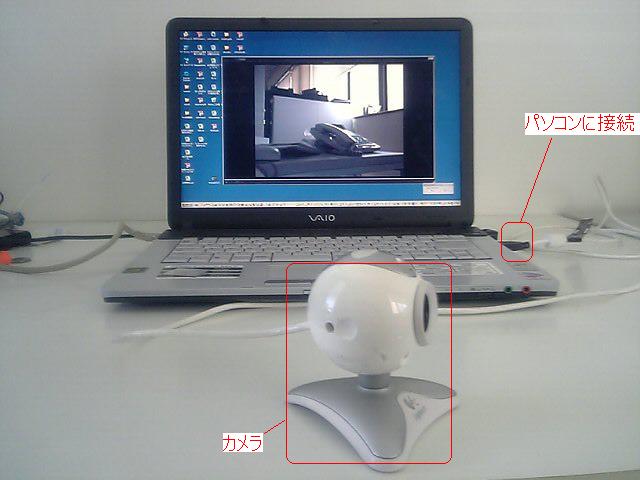
    ・インターネットに接続されたパソコンに、Webカメラ(安いです)を取り付けます。
    ・パソコン監視カメラソフト(無料)をインストールしておきます。
    ・カメラの画像に変化があると監視カメラソフトが反応し、警報を鳴らしたり、ハードディスクに画像を保存したり、メールで画像を送信したりします。


カメラが画像を変化を感知して警報を鳴らしたり、ハードディスクに画像を保存したり、メールで画像を送信したりします。


必要なもの

必要なものは以下の2つです。詳細は下記をそれぞれクリックして下さい。

「無料で出来る」と言ってもさまざまなシステムの購入・利用が無料というだけで、映像を送信するためにWebカメラは購入しなければなりません。ただWebカメラを購入すると無料で出来るテレビ電話などの機能も使えてとても便利です。

  ○Webカメラ(2000円〜9000円程度)      ○監視カメラソフト「LiveCapture2」(無料)

なお、当然ながらインターネットに接続されたパソコンが必要です。詳細は以下をごらん下さい。

  ○パソコン                        ○インターネット接続環境


監視カメラソフトLiveCapture2のインストールとセットアップの方法
セットアップは最初に一度だけ行う必要がありますが、一度セットアップしてしまえば次回以降は必要ありません。

@まずはダウンロードした監視カメラソフト「LiveCapture2」を解凍します。
  LiveCapture2の ダウンロードがまだの方はこちらよりダウンロードして下さい。
 ファイルの圧縮・解凍・アーカイブするソフトについてはこちらから入手できます。
 上記の圧縮・解凍ソフトを入手・セットアップした場合、ダウンロードした監視カメラソフトを下記のように解凍できます。
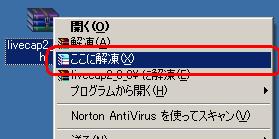
@ダウンロードした監視カメラソフト「LiveCapture2」のファイルを右クリックします。

Aメニューの中から「ここに解凍」をクリックします。
   
B解凍されるとこのソフトのフォルダが出来ます。

ALiveCapture2をインストールします。
  LiveCapture2のインストールの方法はこちらを参照して下さい。

BここでLiveCapture2が、どのように映像を監視し、どのような反応をするかセットアップを行います。メールを送信させたり、画像を保存させたり、警報音を鳴らしたりなどはここで設定します。

  LiveCapture2のセットアップの方法はこちらを参照して下さい。


侵入者の監視
セットアップが終わってしまえば通実際に使うのはカンタンです。
LiveCature2の左下のボタン(下図参照)をクリックすると監視を開始します。


監視を開始するとセットアップした動作を開始します。ハードディスクに画像を保存したり、メール送信しますのでやってみてください。


終了する場合は画面右下のタスクバーに表示された青いマークを右クリックし、メニューの中から「LiveCapture2の終了」をクリックして下さい。


Webカメラがあれば、無料テレビ電話なども出来ます。よろしければこちらをご覧ください。
詳しくは、「インターネットで無料電話を使う方法。テレビ電話もできるよ!」をご覧ください。


【初心者のためのインターネットオークションの始め方】


【インターネットで電話代をタダにしよう!テレビ電話もできるよ


【インターネットで出来るカンタン監視カメラ】


【初心者の為のブログ入門】


【高利息で便利なインターネットバンキング。イーバンクを解説します】


【光/Bフレッツ最安価格は?ADSLとどっちがいい?得するインターネット回線の選び方】


【ADSL最安価格は?光とどっちがいい?得するインターネット回線の選び方】


【意外と知らない格安海外旅行・ツアーの探し方】


【お得な割引満載!手軽で簡単、インターネットでホテル予約】


【彼氏におもしろプレゼント】


【得する住宅ローン500万円得する方法】


【初心者のインターネット株取引入門】


【あいた時間にネットで小遣い稼ぎ 無料ではじめる副収入】


【企業のIT導入や製品選びを無料でサポートしてくれるサービス】


Copyright (C)2006 PC-WORKS CO.LTD. All Rights Reserved